Библиотека изображений: загрузка, папки, GIF и иконки
Как ориентироваться в библиотеке изображений CogaSystem, добавлять свои файлы и находить графику для письма.
Библиотека объединяет собственные изображения и доступные источники графики. Она помогает повторно использовать материалы, но не заменяет проверку размеров, веса и прав на изображение. Для точных данных о продукте используйте проверенные исходники.
Где находится функция
Откройте библиотеку при работе с изображением в редакторе. В интерфейсе доступны «Загруженное», папки, GIF, изображения, иконки и поиск.
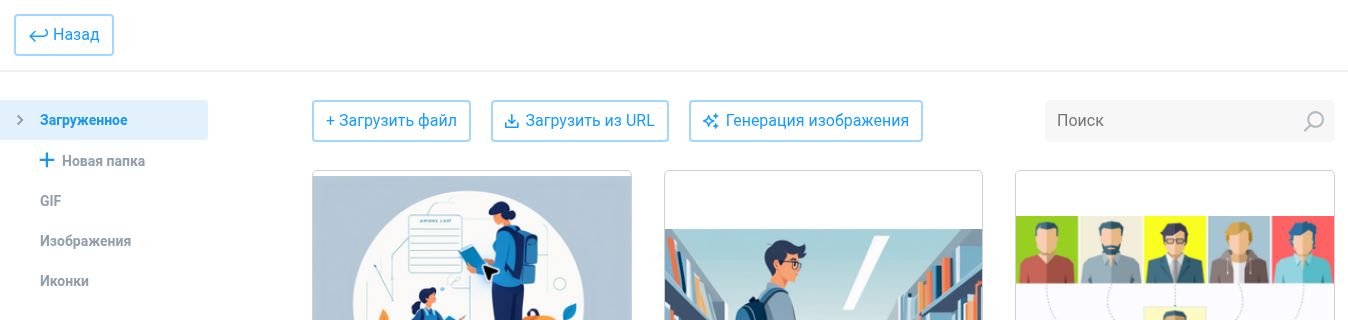
Порядок действий
- Определите роль картинки. Выберите иллюстрацию, логотип, карточку или декоративный элемент по задаче блока.
- Добавьте исходник. Используйте «Загрузить файл» для локального изображения или «Загрузить из URL» для подходящего доступного источника.
- Организуйте материалы. Создайте папку с понятным назначением и храните в ней актуальные версии.
- Найдите альтернативу. При необходимости используйте разделы GIF, изображений или иконок. Проверьте условия использования выбранного материала.
- Вставьте графику в письмо. Настройте размеры, пропорции, alt-текст и ссылку, если она нужна.
- Откройте тест. Проверьте загрузку и мобильную версию, а для GIF — смысл первого статичного кадра.
Что проверить по результату
Кнопка «Генерация изображения» ведёт к отдельному инструменту ИИ. Если задача требует реального фото товара или точного интерфейса, генерация не заменяет исходное изображение. Удаление или замена используемого файла требует проверки: ранее отправленные письма могут зависеть от доступности ресурса.
Проверка перед завершением
- Исходник соответствует реальному предложению.
- Картинка не растянута и не слишком тяжёлая.
- Важный текст остаётся текстом письма.
- Файл доступен после отправки.