Сегментирование адресной базы в CogaSystem
Как разделить базу подписчиков на сегменты по полям, тегам и поведению, чтобы отправлять более релевантные письма.
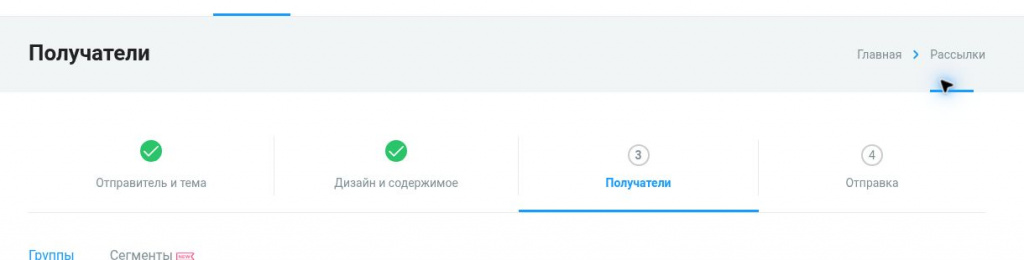
Для чего нужна фильтрация получателей
Группа определяет исходную базу, а фильтр формирует внутри неё аудиторию конкретной рассылки. Состав самой группы при этом не меняется: система только решает, кому отправлять текущее письмо.
Фильтрация полезна, когда нужно:
- отправить отдельное предложение клиентам с определённым тегом;
- выбрать адреса одного или нескольких почтовых доменов;
- обратиться к активным получателям, которые открывали письма или переходили по ссылкам;
- исключить тех, кто недавно уже получал рассылку;
- выбрать контакты, добавленные до или после указанной даты;
- сформировать аудиторию из нескольких групп без создания новой базы.
Шаг 1. Выберите исходную группу
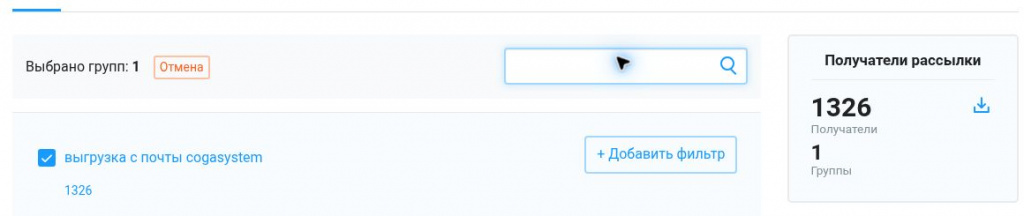
На вкладке «Группы» отметьте одну или несколько баз. В примере выбрана группа из 1 326 адресов. После выбора рядом с группой появляется кнопка «Добавить фильтр», а справа отображается исходное количество получателей.
Шаг 2. Нажмите «Добавить фильтр»
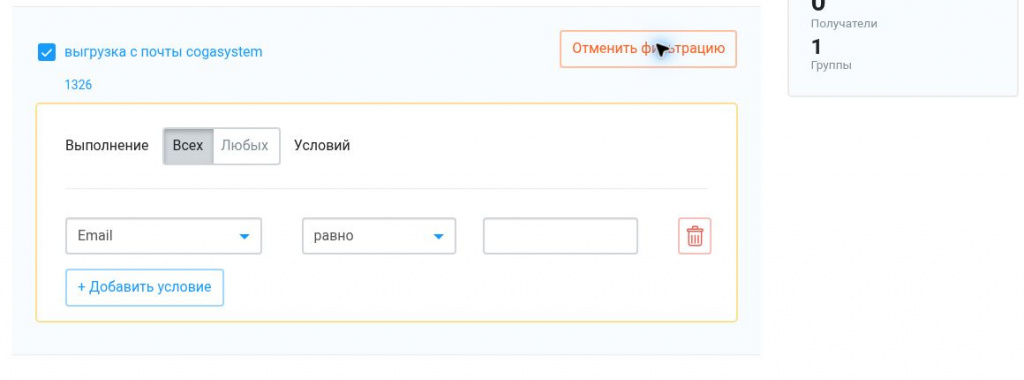
Откроется конструктор фильтра. Каждое условие состоит из трёх частей:
- Параметр — что проверяем: email, тег, группу, открытие, переход, получение рассылки или дату добавления.
- Оператор — как сравниваем: равно, не равно, содержит, начинается с, заканчивается на и другие варианты.
- Значение — домен, тег, количество дней, дата, группа или конкретная рассылка.
Какие условия доступны
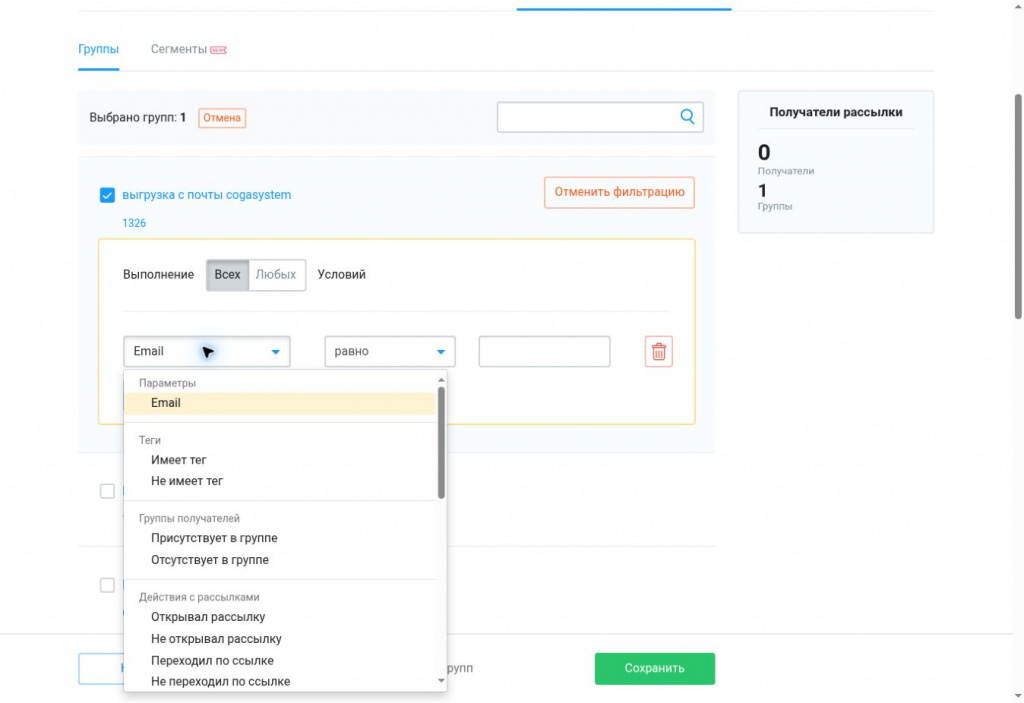
Состав списка зависит от данных в аккаунте. В интерфейсе доступны следующие основные группы условий:
| Категория | Что можно выбрать | Пример применения |
|---|---|---|
| Равно, содержит, начинается или заканчивается на заданное значение | Выбрать адреса, заканчивающиеся на @mail.ru |
|
| Теги | Имеет тег или не имеет тег | Отправить предложение только клиентам с тегом «Покупатель» |
| Группы | Присутствует или отсутствует в другой группе | Исключить получателей, уже добавленных в группу участников акции |
| Открытия | Открывал или не открывал конкретную рассылку, письма с даты либо за последние N дней | Выбрать активных читателей за последние 30 дней |
| Переходы | Переходил или не переходил по ссылке, с даты либо за последние N дней | Повторно обратиться к тем, кто проявил интерес к предложению |
| Получение писем | Получал или не получал рассылки с даты либо за последние N дней | Не отправлять слишком много писем одной аудитории |
| Дата добавления | Получатель добавлен до или после даты | Отправить приветственное письмо новым контактам |
| Тарификация | Условие по типу списания в рамках действующего тарифа | Разделить аудиторию с учётом расчёта стоимости отправки |
Пример 1. Выбрать адреса на Mail.ru
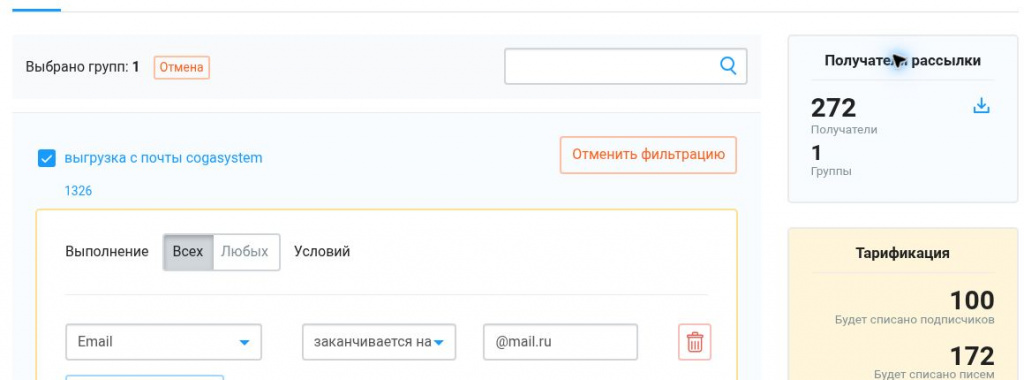
Допустим, нужно отдельно отправить письмо пользователям Mail.ru. В конструкторе задайте:
- параметр — Email;
- оператор — заканчивается на;
- значение —
@mail.ru.
В проверенной группе из 1 326 адресов фильтр сформировал аудиторию из 272 получателей. Это не универсальная доля: число зависит от состава конкретной базы и может меняться.
Режимы «Всех» и «Любых»: в чём разница
Если добавлено несколько условий, над ними появляется переключатель логики:
- Всех — получатель должен одновременно соответствовать каждому условию. Это логика «И».
- Любых — достаточно соответствовать хотя бы одному условию. Это логика «ИЛИ».
Пример 2. Получатели Mail.ru или Gmail
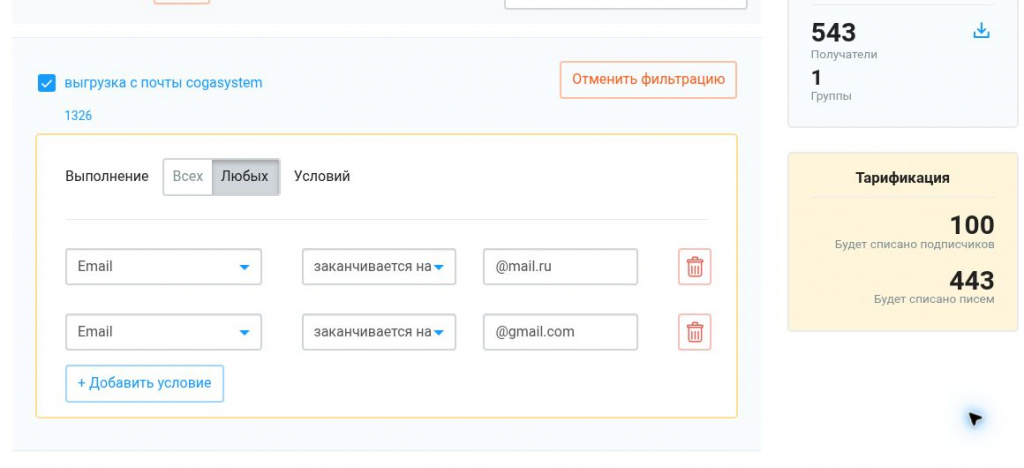
Чтобы объединить два домена, добавьте второе условие кнопкой «Добавить условие»:
- Email заканчивается на
@mail.ru. - Email заканчивается на
@gmail.com. - Включите режим «Любых».
Получатель попадёт в рассылку, если его адрес заканчивается хотя бы на один из двух доменов. В примере аудитория увеличилась до 543 получателей.
Частая ошибка: взаимоисключающие условия в режиме «Всех»
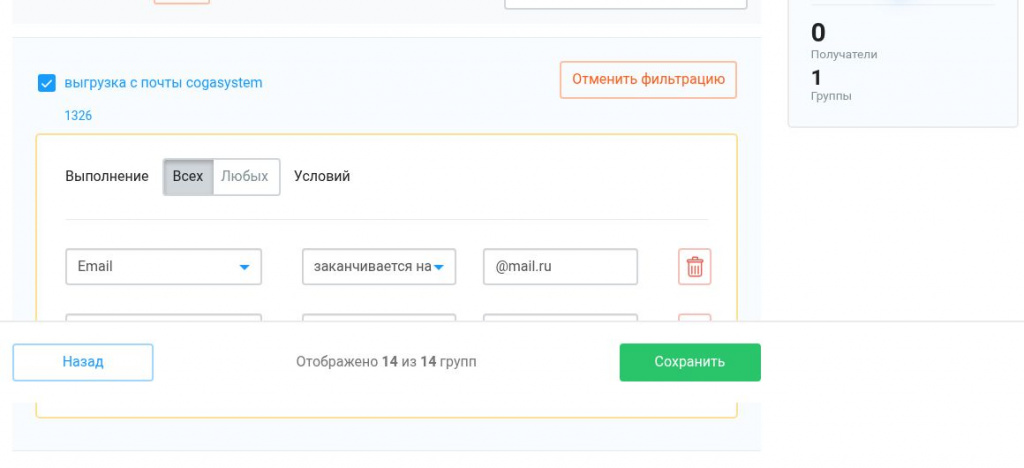
Один email-адрес не может одновременно заканчиваться на @mail.ru и @gmail.com. Поэтому те же два условия в режиме «Всех» дают нулевую аудиторию.
Практические сценарии
Активные читатели
Выберите условие «Открывал рассылки за последние N дней» и укажите период, например 30 или 90 дней. Такой фильтр подходит для специального предложения аудитории, которая недавно взаимодействовала с письмами.
Повторное обращение после перехода
Используйте «Переходил по ссылке» и выберите нужную рассылку. Получится аудитория людей, которые не просто открыли письмо, а проявили интерес к предложению.
Исключение недавно получавших письма
Условие «Не получал рассылки за последние N дней» помогает выдерживать паузу между отправками. Период выбирайте с учётом частоты коммуникации и ожиданий подписчиков.
Новые получатели
Для работы с недавно добавленной аудиторией выберите «Получатель добавлен после даты». Если нужно ограничить период с двух сторон, добавьте второе условие «Получатель добавлен до даты» и установите режим «Всех».
Несколько сегментов одновременно
Например, можно выбрать получателей с тегом «Клиент», которые открывали письма за последние 60 дней. Оба признака должны выполняться одновременно, поэтому используется режим «Всех».
Как проверить фильтр перед отправкой
- Сравните исходный размер группы с числом в блоке «Получатели рассылки».
- После ввода значения дождитесь пересчёта аудитории. Он может занять несколько секунд.
- Если условий несколько, ещё раз проверьте переключатель «Всех» или «Любых».
- Убедитесь, что домены введены без пробелов, а даты и количество дней указаны корректно.
- Проверьте блок тарификации справа: он показывает, как выбранная аудитория будет учтена при отправке.
- Только после проверки итогового количества нажмите «Сохранить» и переходите к этапу отправки.
Как изменить или удалить фильтр
Отдельное условие удаляется кнопкой с изображением корзины в его строке. Чтобы убрать всю фильтрацию у выбранной группы, нажмите «Отменить фильтрацию». После изменения снова дождитесь пересчёта количества получателей.
Кратко
Фильтр на третьем шаге помогает сформировать точную аудиторию без изменения исходных групп. Выберите базу, нажмите «Добавить фильтр», задайте условия и проверьте итоговое количество. Для пересечения признаков используйте режим «Всех», для объединения альтернативных вариантов — «Любых».
Сохранённый сегмент и фильтр отдельной рассылки
В кабинете есть два места работы с выборкой. На шаге «Получатели» конкретной кампании можно ограничить адресатов фильтром. В разделе «Получатели» → «Сегменты» можно создать отдельное именованное правило для повторного использования.
В окне «Создание нового сегмента» задайте название, выберите условие и при необходимости добавьте связи «И» или «ИЛИ». В условиях доступны email, параметры получателя, теги, принадлежность группе, открытия, клики и периоды активности.
Пример. «Есть тег “вебинар” И состоит в группе “Новые подписчики”» оставляет пересечение двух признаков. Связь «ИЛИ» расширяет выборку: достаточно выполнения одного из альтернативных условий. Перед сохранением сопоставьте правило с ожидаемым количеством контактов.
В фильтре кампании сохраните различие между логикой «все условия» и «любое условие». Не ориентируйтесь только на название группы: проверьте итоговый состав и число получателей непосредственно перед отправкой.