Как прикрепить файл к email-рассылке в CogaSystem и когда лучше использовать ссылку
Как прикрепить PDF, XLS, DOC и другой файл к email-рассылке в CogaSystem, какие ограничения действуют и когда вместо вложения лучше использовать ссылку на документ.
HTML-письмо позволяет разместить текст, изображения, кнопки и значительный объём информации. Однако иногда получателю необходимо передать отдельный документ: каталог в формате PDF, большой прайс-лист в Excel, инструкцию, презентацию или файл для последующей печати.
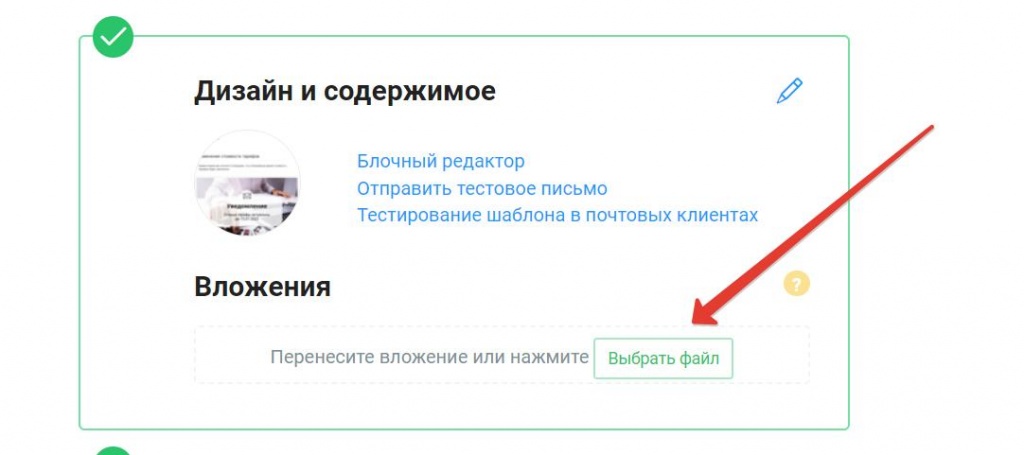
В CogaSystem предусмотрена функция добавления файлов к email-рассылке. Необходимый документ можно прикрепить на последнем этапе создания кампании в личном кабинете.
Создать письмо и прикрепить к нему необходимый документ можно через сервис email-рассылок CogaSystem.
Какие файлы можно добавить к письму
Функция подходит для документов, которые получатель должен сохранить, открыть отдельно или вывести на печать. Например:
- каталог продукции в формате PDF;
- прайс-лист или таблица в формате XLS или XLSX;
- инструкция или договор в формате DOC или DOCX;
- презентация компании;
- отчёт, памятка или другой сопроводительный документ.
Нет необходимости переносить весь документ в HTML-разметку письма. Получатель сможет открыть вложение в подходящей программе, сохранить его или отправить на печать.
Ограничения на размер вложений
Стандартное ограничение
Общий объём прикладываемых к письму файлов ограничен 3 МБ.
Ограничение для больших рассылок
При отправке по крупной адресной базе, насчитывающей десятки тысяч получателей, допустимый объём вложения ограничивается 256 КБ.
Ограничения помогают контролировать размер сообщений и нагрузку при массовой отправке. Если документ превышает доступный объём, его необходимо уменьшить или разместить отдельно и добавить в письмо ссылку.
Как прикрепить файл к письму в CogaSystem
- Создайте рассылку. Укажите получателей, данные отправителя и основные параметры кампании.
- Подготовьте письмо. Добавьте тему, текст, изображения, ссылки и необходимые целевые действия.
- Перейдите к последнему шагу. Функция прикрепления файлов доступна на завершающем этапе создания email-рассылки.
- Добавьте документ. Выберите нужный файл на компьютере и дождитесь завершения загрузки.
- Проверьте размер. Убедитесь, что вложение соответствует ограничению для выбранного объёма рассылки.
- Отправьте тест. Проверьте, что документ присутствует в письме, открывается и содержит актуальную информацию.
- Запустите рассылку. После проверки письма, получателей и вложения можно переходить к отправке кампании.
Как подготовить файл перед загрузкой
- Проверьте содержание. Убедитесь, что в документе указаны актуальные цены, даты, контакты и условия.
- Удалите лишние данные. В файле не должно быть скрытых листов, комментариев, истории правок и внутренней информации.
- Задайте понятное имя. Получатель должен определить содержание документа до его открытия.
- Уменьшите размер. Сожмите изображения и удалите элементы, которые не нужны получателю.
- Проверьте формат. Используйте распространённый тип файла, открывающийся на компьютерах и мобильных устройствах.
- Проверьте безопасность. Убедитесь, что документ не повреждён и не содержит нежелательного содержимого.
Примеры понятных названий файлов
- Каталог: catalog-2026.pdf
- Прайс-лист: price-list-september-2026.xlsx
- Инструкция: instruction-domain-settings.pdf
- Коммерческое предложение: commercial-offer.pdf
Названия вроде «final-2-new.pdf», «document123.xlsx» или «последняя-версия.docx» не объясняют получателю содержание файла и выглядят менее надёжно.
Когда лучше использовать вложение
Прикрепление файла уместно, если документ небольшой, окончательный и непосредственно связан с содержанием письма.
- Получатель ожидает этот документ.
- Файл не превышает установленное ограничение.
- Документ не потребуется заменять после отправки.
- Его необходимо сохранить или распечатать.
- Вложение не содержит закрытых данных, предназначенных для другого получателя.
- Формат открывается без специализированного программного обеспечения.
Когда лучше дать ссылку на документ
Для тяжёлых, регулярно обновляемых или публичных материалов удобнее использовать ссылку. Файл можно разместить на сайте компании или в корпоративном хранилище с подходящими правами доступа.
Файл превышает ограничение
Если каталог, презентация или прайс-лист больше допустимого размера, ссылка позволит не увеличивать объём письма.
Документ может измениться
Файл по ссылке можно заменить после рассылки, сохранив прежний адрес. Получатели продолжат открывать актуальную версию.
Нужно измерять интерес
Переходы по ссылке можно учитывать в статистике и использовать для оценки интереса к документу.
Рассылка отправляется большой базе
Чем больше получателей участвует в кампании, тем важнее контролировать размер сообщения и учитывать ограничения почтовых систем.
Что написать в ссылке на файл
Текст ссылки должен сообщать, какой документ получит человек и что произойдёт после перехода.
Для каталога: Скачать каталог продукции в PDF.
Для прайс-листа: Скачать актуальный прайс-лист в XLSX.
Для инструкции: Открыть инструкцию по настройке.
Для презентации: Посмотреть презентацию компании.
Для отчёта: Скачать отчёт за второй квартал.
Формулировки «нажмите здесь», «файл» или «подробнее» без дополнительного контекста менее понятны. Даже при оформлении ссылки в виде кнопки лучше использовать конкретный текст.
Что проверить перед отправкой
- Выбран правильный файл, а не его рабочая или устаревшая версия.
- Название документа понятно получателю.
- Размер соответствует ограничению для текущей рассылки.
- Документ открывается без ошибок.
- В файле нет скрытых, служебных или персональных данных.
- В письме указано, что именно находится во вложении.
- Вложение присутствует в тестовом письме.
- Если используется ссылка, она работает без вашей текущей авторизации.
- Ссылка открывается на компьютере и мобильном устройстве.
- Формат и содержание документа соответствуют обещанию в письме.
Что функция даёт бизнесу
Возможность прикреплять файлы позволяет передавать вместе с письмом каталоги, прайс-листы, инструкции и другие документы, которые неудобно переносить в HTML-формат. Получатель может сохранить материал или подготовить его к печати.
При этом выбор между вложением и ссылкой остаётся частью подготовки кампании. Небольшой окончательный документ можно прикрепить непосредственно к письму, а тяжёлый или обновляемый материал лучше разместить отдельно.