Как создать форму подписки на сайте
Пошаговая настройка формы подписки в CogaSystem: поля, подтверждение адреса, публикация на сайте и проверка передачи данных.
Форма подписки создает управляемый источник собственной email-базы. Она должна объяснять, какие сообщения будет получать человек, какие данные нужны и как изменить решение.
Если вы готовы перейти от подготовки к отправке, используйте сервис email-рассылок CogaSystem.
Как создать и опубликовать форму
- Выберите базу. В разделе «Получатели» откройте базу, в которую должны добавляться новые подписчики, или создайте отдельную.
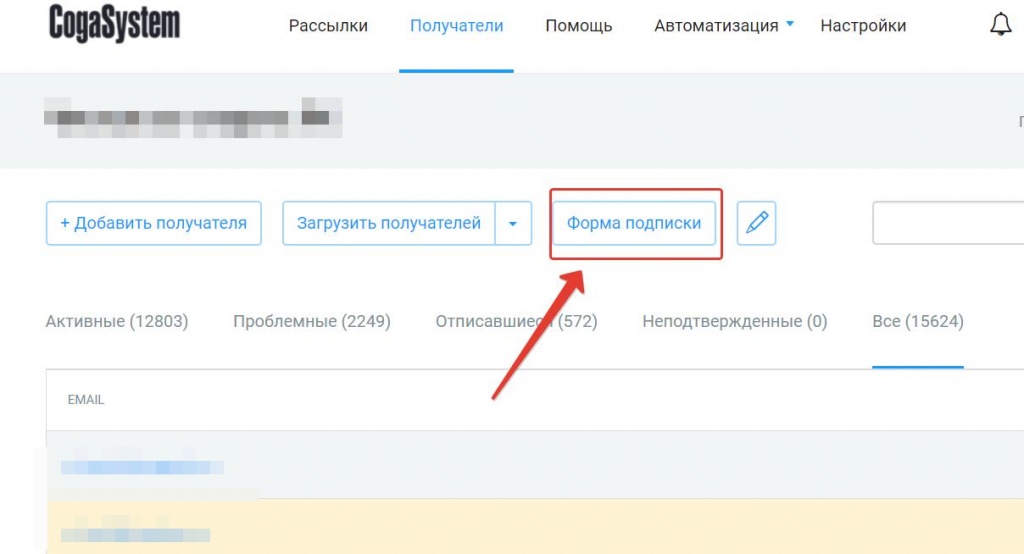
- Откройте форму. Перейдите к функции «Форма подписки» и выберите вариант размещения: встроенный HTML, ссылка или всплывающее окно.
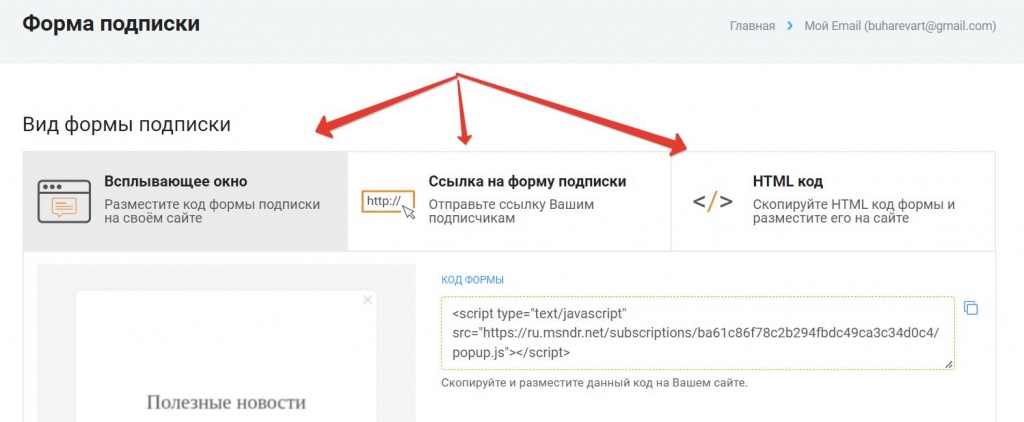
- Настройте поля. Оставьте email и только те сведения, которые нужны для первого сценария сегментации.
- Добавьте согласие. Разместите понятное описание рассылки и ссылки на применимые документы.
- Настройте подтверждение. Используйте подтверждение адреса, если оно предусмотрено процессом, и подготовьте страницу после подписки.
- Опубликуйте и протестируйте. Отправьте тестовую запись, проверьте поля, источник, письмо подтверждения и попадание в нужную базу.
Как проверить путь нового подписчика
Проверяйте не только внешний вид формы. Новый пользователь должен понять предложение до ввода адреса, увидеть результат отправки формы и получить обещанный материал в предусмотренный момент.
- Используйте отдельный контрольный адрес, которого ещё нет в группе.
- Проверьте передачу каждого поля, тега и источника подписки.
- Если используется подтверждение, убедитесь, что письмо приходит, а ссылка меняет статус так, как предусмотрено сценарием.
- Повторите отправку формы с тем же адресом и проверьте отсутствие нежелательного повторного приветствия.
Если подписка поступает из Tilda или LPgenerator, настройка соединения находится в «Автоматизация» → «Интеграции». Это отдельный способ передачи данных с сайта, который тоже требует проверки подтверждения и дублей.
Проверка перед завершением
- Форма корректно работает на смартфоне и с клавиатуры.
- После отправки пользователь видит понятный результат.
- Тестовый адрес попадает в нужную базу с правильными полями и тегами.
- Отписка и политика обработки данных доступны до подписки.
Что это дает бизнесу
Управляемая база снижает риск жалоб и случайных отправок, а также позволяет объяснить происхождение каждого сегмента. Это важно одновременно для маркетинга, поддержки, безопасности данных и внутреннего контроля.